Kontoen beskyttes med passord og totrinnskontroll, og du vil motta en SMS med nødvendig informasjon om hvordan du gjør dette.
Problemer? Se hva du kan gjøre
Slik aktiverer du brukerkontoen din med passord
Finn frem informasjon du mottok på SMS for å aktivere kontoen med passord.
Gå til nettsiden for brukerkontoer brukerkonto.afk.no og følg instruksjonene der.
Krav til passord
- Passordet må inneholde minimum 10 tegn, store bokstaver, små bokstaver og tall.
- Vanlige ord fra ordlister og deler av ditt fornavn og etternavn blir ikke godkjent som passord.
- 10 feil passordforsøk gjør at kontoen din sperres i 15 minutter.
- Dine 24 siste passord huskes og kan ikke benyttes igjen.
Du har nå aktivert kontoen og opprettet et personlig passord. Nå gjenstår det bare å sikre kontoen med totrinnskontroll.
Slik sikrer du kontoen med totrinnskontroll
Totrinnskontroll kan ligne litt på Bank-ID på mobil, og skal beskytte dine og andres personopplysninger. Sagt på en annen måte – gjøre det vanskeligere for andre å misbruke kontoen din.
NB! Du må utføre denne prosedyren fra en PC/Mac og i inkognitovindu/InPrivate-vindu.
- Høyreklikk på lenken til nettsiden Microsoft 365 og velg åpne i inkognitovindu/InPrivate-vindu.
- Logg deg på med din nye brukerkonto og passord.
- Du vil ved førstegangspålogging få beskjed om at organisasjonen (Akershus) trenger mer informasjon for å beskytte kontoen din. Velg Neste.
Microsoft Authenticator-appen
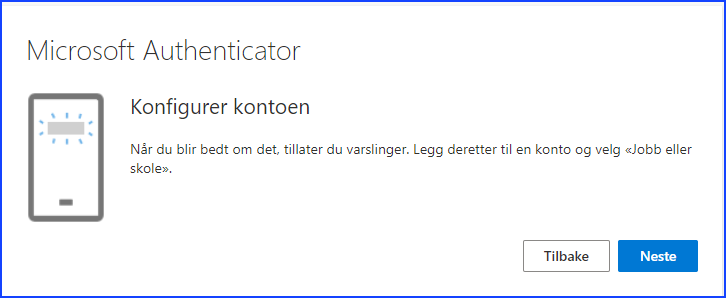
Hvis du ikke allerede har Microsoft Authenticator-appen på telefonen, installerer du den fra App Store eller Google Play. Appen er gratis! Når du har installert appen, velg Neste og følg instruksjonene.
Gratulerer! Du har nå aktivert brukerkontoen med passord og totrinnskontroll.
Glemt passord eller brukernavn
Har du glemt passordet ditt, kan du opprette et nytt. Du kan også få tilgang til brukernavnet ditt hvis du har glemt dette. Se hvordan du endrer passord og får tilgang til brukernavnet ditt.
For elever: Dersom du har spørsmål om hvordan du følger veiledningene på denne siden, eller du opplever andre feil, ta kontakt med IKT-kontoret eller brukerstøtte på skolen din. Du finner kontaktinformasjon på din skoles nettside.
For ansatte: Kontakt brukerhjelp
Merk! Du vil dessverre ikke kunne få hjelp eller svar ved å trykke «Nei» på tilbakemeldingsfunksjonen under.